히트맵 워크스루 — 인터페이스 전체 둘러보기
퀵스타트에서는 첫 관찰을 얻기 위한 네 단계의 워크플로우를 살펴보았습니다. 이번 가이드는 목적이 다릅니다. 이 문서는 히트맵 인터페이스 자체를 완전히 둘러보는 안내서입니다. 각각의 토글, 필터, 패널이 무엇을 하는지, 언제 사용해야 하는지, 그리고 표시되는 내용을 어떻게 읽어야 하는지를 설명합니다.
퀵스타트가 "5분 안에 무엇을 해야 하는가"를 다루었다면, 이 문서는 "화면의 각 부분이 실제로 무엇을 의미하는가"를 다룹니다. 이 문서를 읽고 나면 어떤 자산이든, 어떤 만기든 열었을 때 레이아웃을 추측하지 않고 이해할 수 있습니다.
전체 예시는 SPY 0DTE를 사용합니다. 미국 주식 옵션은 대부분의 독자에게 익숙하고, 암호화폐에서는 항상 보이지 않는 기능들을 설명하기에 적합하기 때문입니다.
프레이밍에 대한 안내: GEX와 VEX는 시장 구조를 설명합니다. 즉, 딜러 헤징 활동이 어디에 집중되어 있는지, 그리고 각 레벨에서 어떤 성격의 가격 반응이 나타날 수 있는지를 보여줍니다. 이들은 매수 또는 매도 신호가 아닙니다. 인터페이스는 예측 도구가 아니라 해석 도구로 다루어야 합니다.
1. 자산 선택기
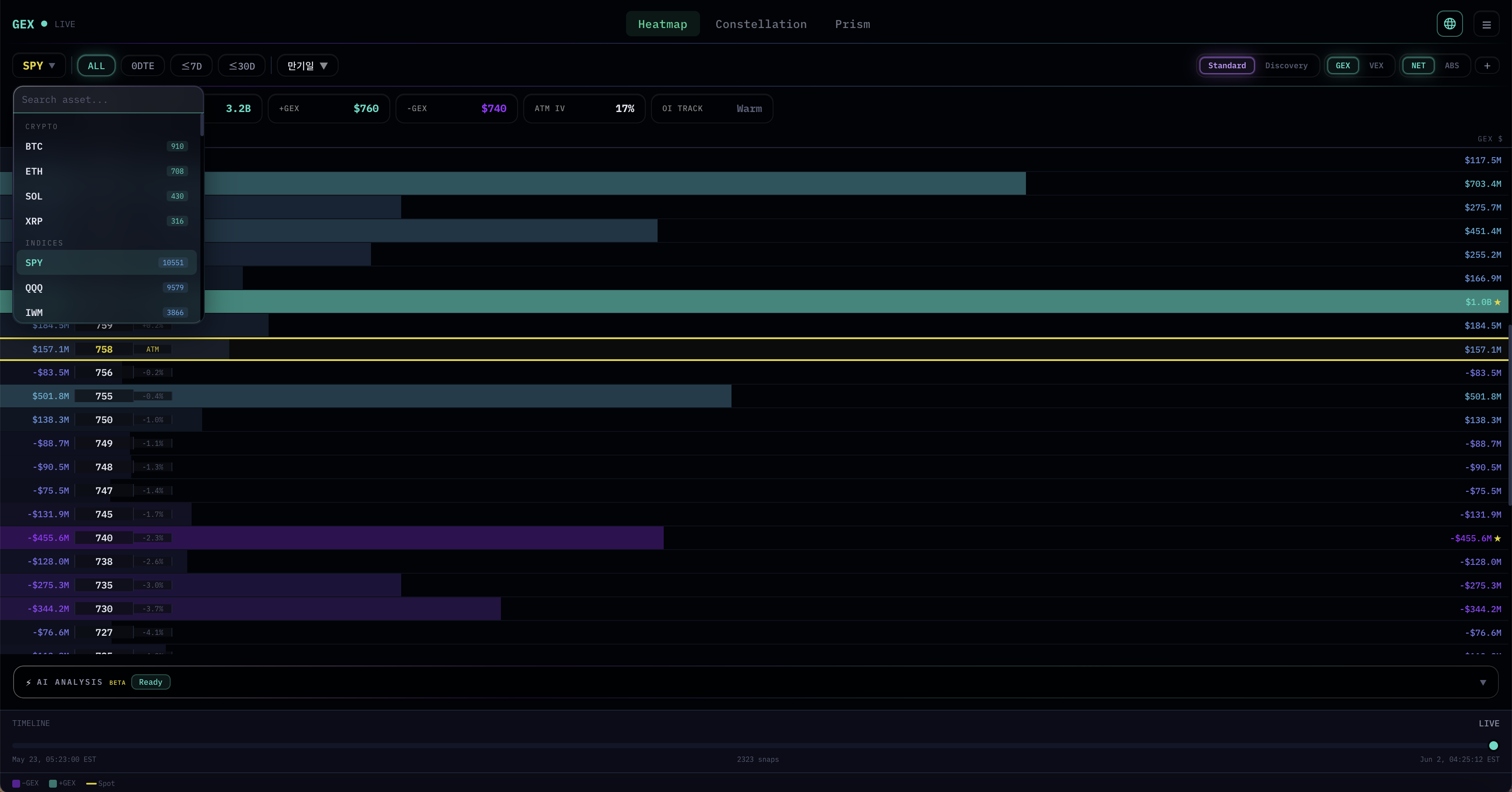
자산 선택기는 화면 왼쪽 상단에 있습니다. 자산 이름(예: SPY ▼)을 클릭하면 드롭다운이 열립니다.
자산은 빠르게 구분할 수 있도록 색상으로 구분된 네 가지 카테고리로 정리되어 있습니다.
- CRYPTO(초록색 배지) — BTC, ETH, SOL, XRP
- INDICES(파란색 배지) — SPY, QQQ, IWM 및 기타 주요 지수 ETF
- COMMODITIES(주황색 배지) — GLD, SLV, USO
- STOCKS(보라색 배지) — AAPL, ADBE, ADI 등 개별 주식
각 자산 옆의 숫자는 현재 활성 상태인 옵션 계약 수를 나타냅니다. 여기서 활성 상태란 미결제약정 또는 거래량이 0보다 큰 계약을 의미합니다. 이는 빠르게 확인할 수 있는 유동성 신호입니다. 숫자가 높은 자산은 옵션 시장이 더 풍부하고, 더 세밀한 히트맵을 만들어냅니다. 숫자가 작다고 해서 그 자산을 사용할 수 없다는 뜻은 아닙니다. 다만 표시되는 행사가가 더 적고 데이터가 더 희소하다는 의미입니다.
드롭다운 상단의 검색 필드에 티커를 입력하면 해당 자산으로 바로 이동할 수 있습니다. 수백 개의 주식이 나열되어 있을 때 스크롤하고 싶지 않은 경우 유용합니다.
2. 만기 필터
자산 선택기 오른쪽에는 만기 필터 행이 있습니다. ALL · 0DTE · ≤7D · ≤30D · Expiry ▼가 표시됩니다.
각 필터는 어떤 옵션 계약들이 히트맵에 집계되는지를 변경합니다.
- ALL — 사용 가능한 모든 만기를 합산합니다. 가장 넓은 구조적 시야를 제공합니다. 장기 감마 지형을 이해할 때 사용합니다.
- 0DTE — 오늘 만기인 옵션만 표시합니다. 데이 트레이딩에 가장 관련성이 높습니다. 만기 근처에서 감마가 집중되기 때문에 노드가 강하게 나타날 수 있습니다.
- ≤7D — 앞으로 7일 이내의 모든 만기를 포함합니다. 스윙 관찰에 적합한 중간 지점입니다.
- ≤30D — 대략 월간 OPEX 구간입니다. 월간 포지셔닝을 읽는 데 유용합니다.
- Expiry ▼ — 사용 가능한 모든 개별 만기일이 나열된 드롭다운을 엽니다. 특정 만기일 하나를 선택해 해당 만기의 감마 프로필만 분리해서 볼 수 있습니다.
필터가 달라지면 완전히 다른 구조가 드러날 수 있습니다. 0DTE에서는 앵커처럼 보이는 행사가가 ALL에서는 작게 보일 수 있고, 그 반대도 가능합니다. 항상 어떤 필터가 활성화되어 있는지 인식해야 합니다.
3. 보기 모드
상단 바의 오른쪽에는 보기 모드 토글이 있습니다. 왼쪽에서 오른쪽으로 다섯 개 그룹이 배치되어 있습니다.
Standard와 Discovery
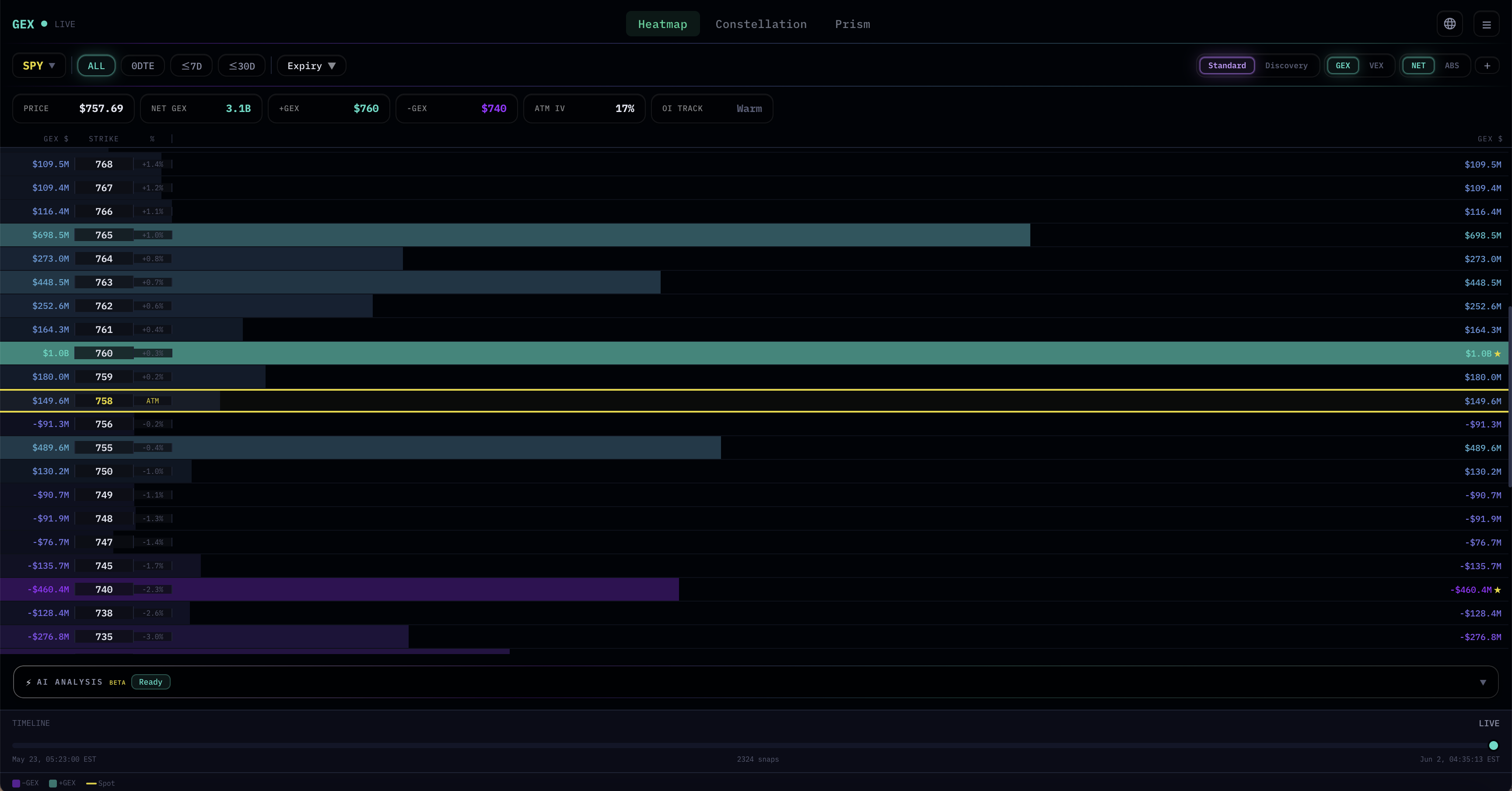
- Standard — 행사가가 하나의 열로 표시되고, 각 행에 수평 막대가 나타나는 보기입니다. 기본 보기이며, 퀵스타트에서 사용한 방식입니다. 현재 만기 필터를 하나의 지형으로 읽는 데 가장 적합합니다.
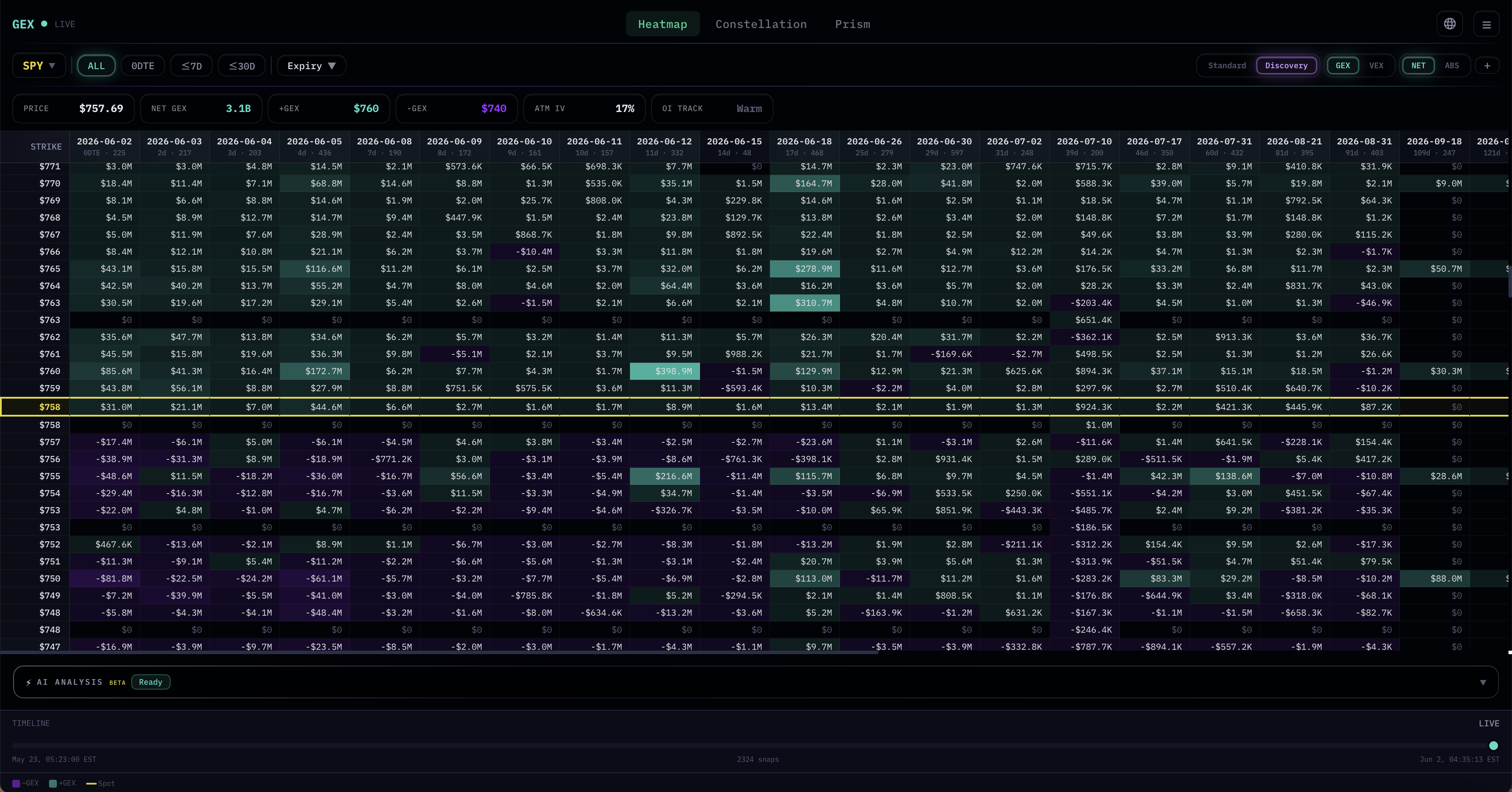
- Discovery — 행사가 × 만기일 매트릭스입니다. 각 행은 하나의 행사가를, 각 열은 특정 만기일을 의미합니다. 셀의 색상은 해당 만기의 해당 행사가에서 GEX(또는 VEX) 값을 보여줍니다. 이 보기는 스윙 관점에 친화적입니다. 앞으로 몇 주, 몇 달 동안 감마 익스포저가 어떻게 분포되어 있는지, 여러 만기에 걸쳐 어떤 행사가에 포지션이 쌓여 있는지, 그리고 구조가 시간상 어디에 집중되어 있는지를 한눈에 볼 수 있습니다. 현재 셀을 클릭해도 아무 동작은 일어나지 않습니다. 이는 인터랙티브한 드릴다운이 아니라 읽기용 보기입니다.
GEX와 VEX
히트맵이 무엇을 측정하는지를 전환합니다. 감마 익스포저를 볼 것인지, 바나 익스포저를 볼 것인지 선택하는 기능입니다. 행사가 배열은 그대로 유지되고 값만 바뀝니다. 퀵스타트에서는 워크플로우 맥락에서 두 값을 함께 읽는 방법을 다루며, Concepts 챕터에서는 이론을 설명합니다.
NET과 ABS
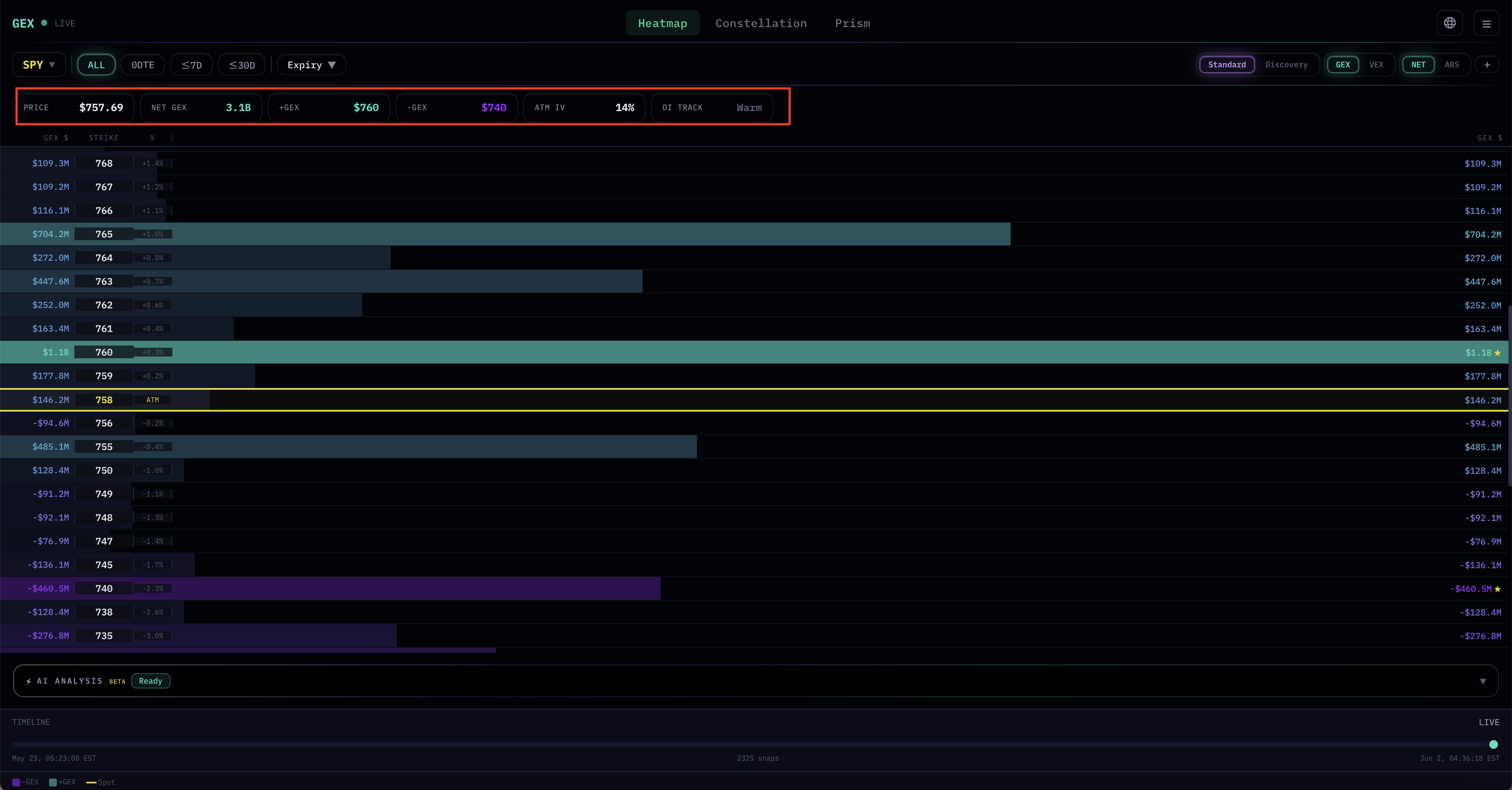
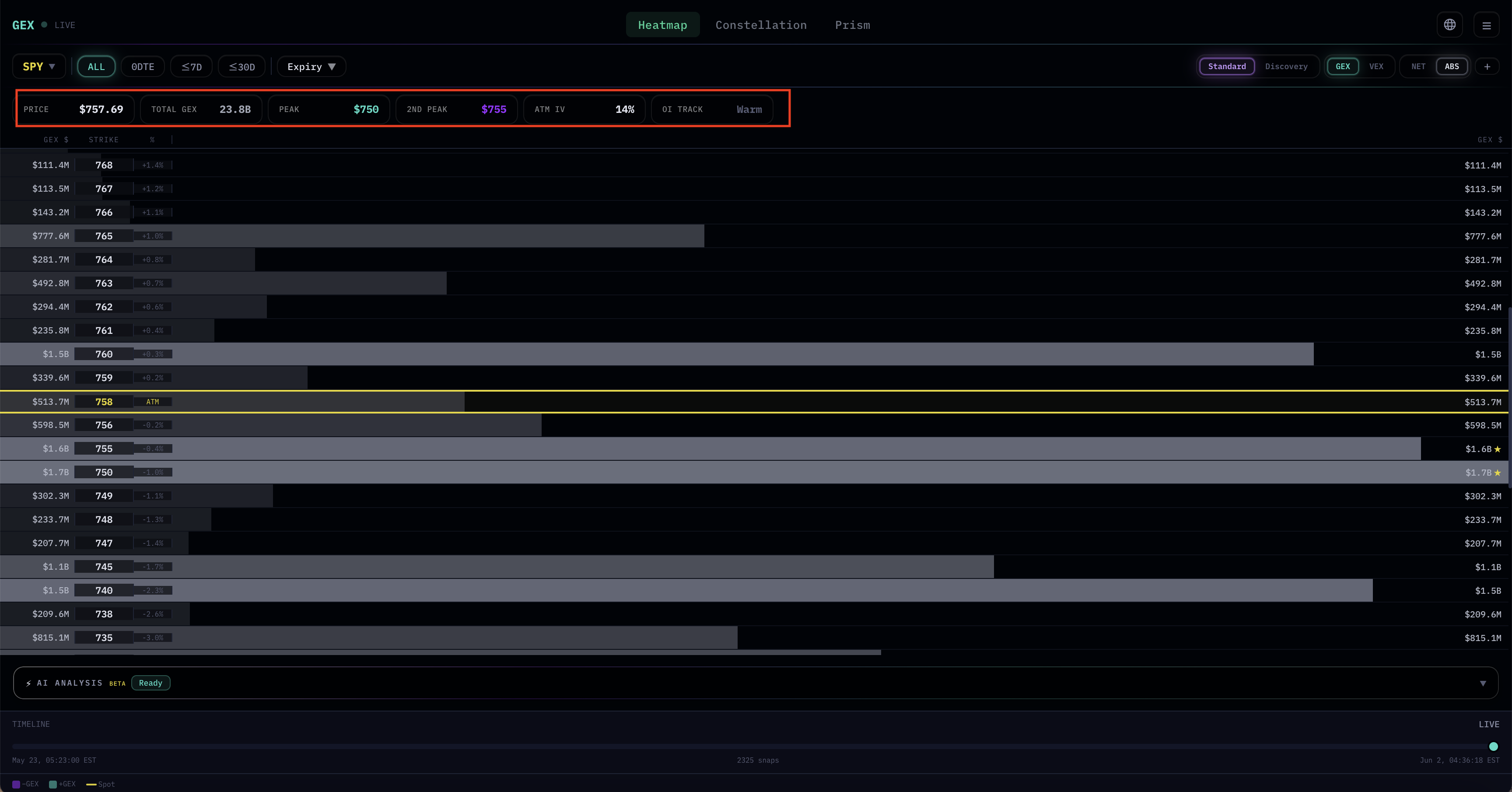
이 토글은 미묘하지만 중요한 결과를 만듭니다. 헤더 라벨이 바뀝니다.
- NET 모드는 부호가 있는 값을 보여줍니다. 헤더에는 PRICE / NET GEX / +GEX Strike / −GEX Strike / ATM IV / OI Track이 표시됩니다. 히트맵 막대는 양수 노드(초록색)의 경우 오른쪽으로, 음수 노드(보라색)의 경우 왼쪽으로 확장됩니다.
- ABS 모드는 절대값만 보여줍니다. 부호는 제거됩니다. 헤더는 PRICE / TOTAL GEX / Peak / 2nd Peak / ATM IV / OI Track으로 바뀝니다. 모든 막대가 같은 방향으로 확장되며, 양수인지 음수인지와 관계없이 어떤 행사가의 크기가 가장 무거운지에 초점이 맞춰집니다.
어떤 모드를 언제 사용할지는 목적에 따라 달라집니다. 부호의 힘겨루기, 즉 +GEX가 우세한지 −GEX가 우세한지가 중요하다면 NET을 사용합니다. 반대로 부호가 시각적 판단에 영향을 주지 않게 하면서 가장 무거운 행사가를 빠르게 찾고 싶다면 ABS를 사용합니다.
+ 버튼 — 멀티 패널 보기
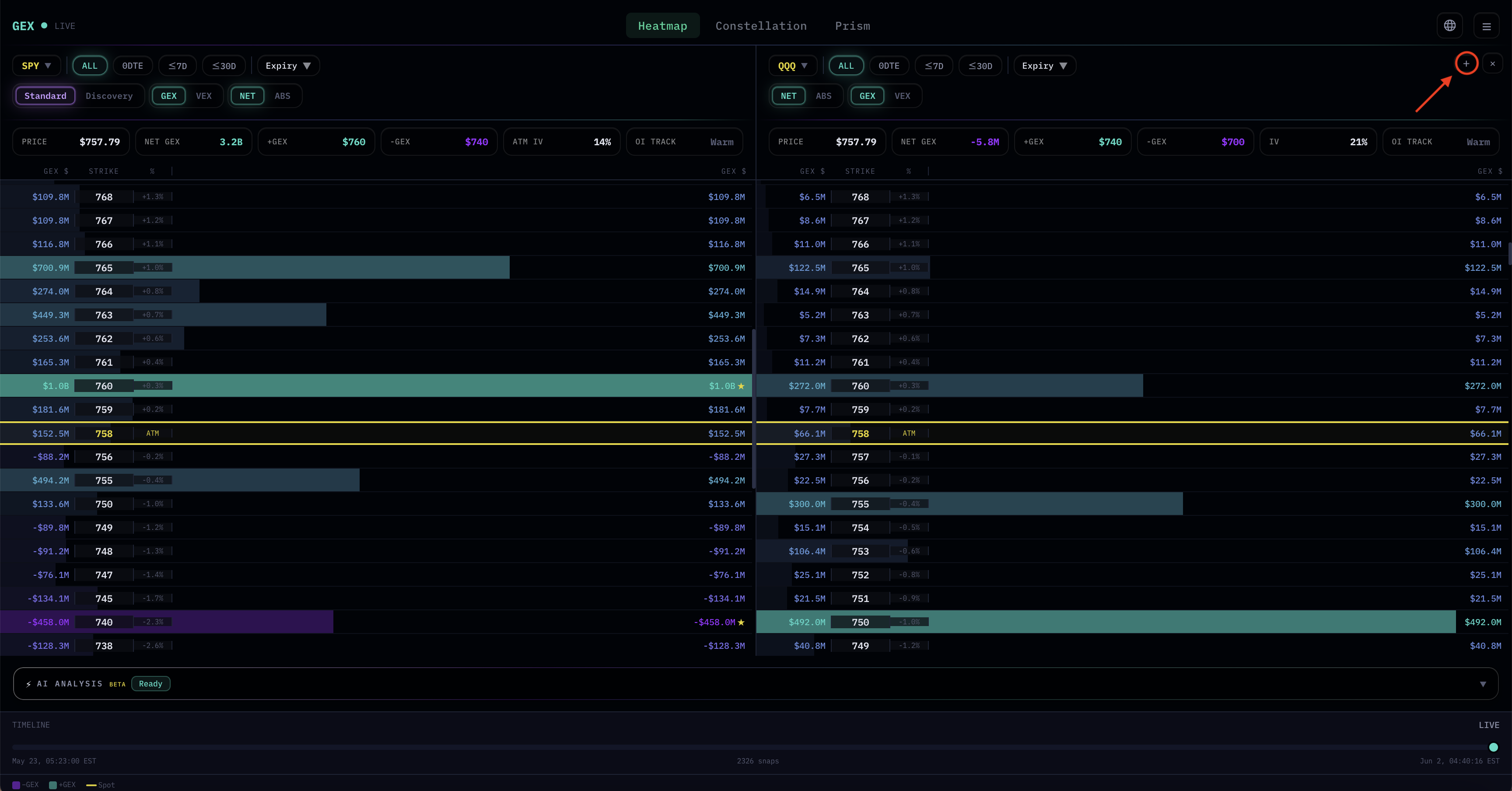
컨트롤 바 맨 오른쪽의 플러스 버튼은 현재 보기 옆에 추가 패널을 엽니다. 총 세 개 패널까지 열 수 있습니다. 각 패널은 완전히 독립적입니다. 각자 자산, 만기 필터, NET/ABS 토글, GEX/VEX 토글을 따로 가질 수 있습니다. 추가한 패널은 해당 패널의 × 버튼으로 닫을 수 있습니다.
이 기능은 진지하게 구조를 읽을 때 가장 강력한 기능 중 하나입니다. 토글을 전환하면서 맥락을 잃는 대신, 관련된 보기들을 나란히 배치할 수 있기 때문입니다. 자주 사용하는 구성은 다음과 같습니다.
- 멀티 자산 컨플루언스 — SPX, SPY, QQQ를 나란히 둡니다. 세 자산 모두 현물 가격 대비 같은 비율 위치에서 무거운 구조를 보여준다면, 그 일치는 단일 자산 하나의 해석보다 더 큰 무게를 가집니다. 이는 Concepts 섹션에서 다루는 Multi-Asset GEX Confluence 개념과 직접 연결됩니다.
- 같은 자산, 여러 만기 — 1번 패널은 0DTE, 2번 패널은 ≤7D, 3번 패널은 ≤30D로 설정합니다. 단기, 스윙, 구조적 감마가 같은 행사가에서 어떻게 정렬되는지, 또는 어떻게 갈라지는지를 확인할 수 있습니다.
- GEX와 VEX를 나란히 보기 — 같은 자산, 같은 만기에서 한 패널은 GEX로, 다른 패널은 VEX로 설정합니다. 두 지표 사이의 컨플루언스가 토글 없이 즉시 보입니다.
- 자매 자산 — BTC와 ETH, 또는 SPY와 IWM을 함께 배치해 상관된 시장을 병렬로 읽습니다.
하단의 Timeline은 모든 패널에서 공유됩니다. REPLAY로 과거 시점으로 이동하면 모든 패널이 함께 이동하므로, 여러 자산에서 조율된 움직임이 어떻게 형성되었는지 연구할 때 유용합니다.
멀티 패널에서는 활동성이 높은 자산을 식별하는 것, 즉 자산 선택기의 배지 숫자가 특히 중요해집니다. 희소한 자산 세 개를 비교하는 것보다 데이터가 촘촘한 자산 세 개를 비교하는 쪽이 더 많은 신호를 제공합니다.
4. 헤더 패널
컨트롤 바로 아래의 띠 형태 영역이 헤더 패널입니다. 이 패널은 현재 보기를 여섯 개 필드로 요약합니다.
NET 모드에서

- PRICE — 기초자산의 현재 현물 가격입니다. 미국 주식 ETF와 개별 주식의 경우 정규 거래 시간 동안 업데이트되며, 암호화폐는 24시간 내내 업데이트됩니다.
- NET GEX — 현재 만기 필터에 포함된 모든 감마 익스포저의 부호 있는 합계입니다. 양수는 추정 시장 감마가 양수 쪽으로 기울어 있음을, 음수는 음수 쪽으로 기울어 있음을 의미합니다. 이를 신호가 아니라 배경 분위기로 다루어야 합니다.
- +GEX Strike — 가장 큰 양수 GEX 노드가 있는 단일 행사가입니다. 히트맵에서 ★로 표시됩니다.
- −GEX Strike — 가장 큰 음수 GEX 노드가 있는 단일 행사가입니다. 이 역시 ★로 표시됩니다.
- ATM IV — 현재 현물 가격에 가장 가까운 행사가의 내재변동성입니다. 오늘 옵션 가격이 얼마나 비싼지 한 숫자로 파악하는 데 유용합니다.
- OI Track — 현재 자산과 필터에 대해 미결제약정 이력이 완전히 축적되어 있는지를 보여주는 데이터 품질 지표입니다. Active(초록색)는 이력이 준비되어 있고 추적 중임을 의미합니다. Warm(회색)은 데이터가 아직 쌓이는 중임을 의미하며, 프리마켓이나 새 자산이 막 추가된 직후에 흔합니다. 이는 트레이딩 신호가 아닙니다. 현재 스냅샷 뒤에 있는 과거 맥락이 얼마나 신뢰할 수 있는지를 알려주는 표시입니다.
ABS 모드에서
ABS로 전환하면 세 개의 필드가 바뀝니다.
- TOTAL GEX는 NET GEX를 대체합니다. 절대값의 합이므로 항상 양수입니다.
- Peak는 +GEX Strike를 대체합니다. 부호와 관계없이 절대 GEX가 가장 큰 행사가입니다.
- 2nd Peak는 −GEX Strike를 대체합니다. 두 번째로 큰 절대값 노드입니다.
이는 부호가 시각적 판단에 영향을 주지 않게 하고 싶을 때 실제로 매우 유용합니다. 퀵스타트의 Step 1인 "최대 절대값 노드 찾기"는 Peak와 직접 연결됩니다.
5. 히트맵 본체
화면의 주요 본문 영역이 히트맵입니다. 각 행은 하나의 행사가에 해당하며, 가격 순서로 정렬됩니다. 가장 높은 가격이 위에, 가장 낮은 가격이 아래에 표시됩니다.
레이아웃
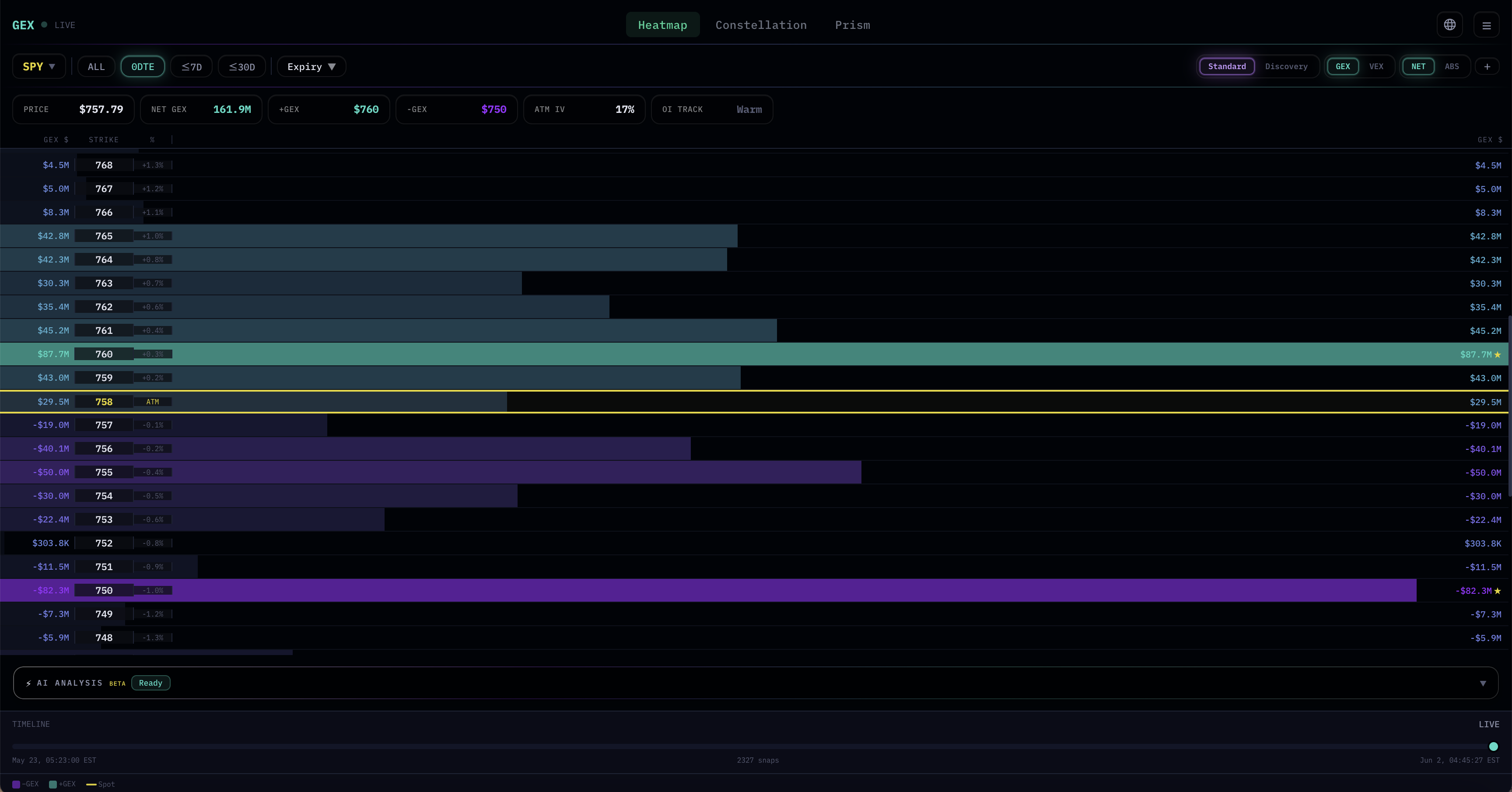
각 행은 동일한 구조를 가집니다.
- 왼쪽: GEX(또는 VEX) 달러 값, 이어서 행사가와 현재 현물 가격으로부터의 백분율 거리
- 가운데: 바깥쪽으로 확장되는 두 개의 대칭 수평 막대. 막대 길이는 보이는 노드 중 가장 무거운 노드 대비 해당 노드의 크기를 나타냅니다.
- 오른쪽: 동일한 달러 값이 대칭적으로 다시 표시됩니다.
이 대칭 표시는 시각적 장치일 뿐, 기능적 의미는 없습니다. 각 행사가에는 하나의 노드만 존재합니다. 다만 레이아웃 균형과 대규모 데이터에서의 가독성을 위해 두 번 표시될 뿐입니다.
색상 구분
- 초록색 막대 — 해당 행사가의 양수 GEX(또는 VEX)
- 보라색 막대 — 음수 GEX(또는 VEX)
- 노란색 선 / ATM 행 — 현재 현물 가격에 가장 가까운 행사가입니다. 이는 "가격이 지금 실제로 어디에 있는가"를 보여주는 시각적 앵커입니다.
각 막대의 불투명도는 보이는 노드 중 가장 무거운 노드 대비 크기에 따라 조정됩니다. 길고 밝은 막대는 주요 레벨이며, 희미하고 짧은 막대는 노이즈입니다. 이 덕분에 모든 숫자를 하나하나 읽지 않아도 가장 무거운 행사가가 시각적으로 눈에 띕니다.
★ 앵커
NET 모드에서는 각 보기에서 두 개의 행사가에 ★ 표시가 붙습니다. 하나는 가장 큰 양수 노드이고, 다른 하나는 가장 큰 음수 노드입니다. 이들은 헤더의 +GEX Strike와 −GEX Strike에 표시되는 행사가이기도 합니다. 이 표시는 단지 시각적 단축 장치입니다. 직접 스크롤하며 숫자를 비교하지 않아도 해당 레벨을 찾을 수 있게 해줍니다.
ABS 모드에서도 ★는 비슷하게 작동하지만, 가장 큰 절대값 노드(Peak와 2nd Peak)를 기준으로 표시됩니다.
비대칭 읽기
주의할 만한 한 가지는 현재 가격 위와 아래의 크기가 종종 비대칭적이라는 점입니다. 양수 쪽 노드 합계가 50억 달러이고 음수 쪽 노드 합계가 10억 달러라면, 그 비대칭 자체가 감마 지형이 어떻게 실려 있는지에 대한 정보입니다. 이는 방향성 신호는 아니지만, 현재 가격의 어느 쪽에 더 큰 "구조적 무게"가 있는지를 알려줍니다.
비대칭 해석에 대해서는 Concepts의 Reading the Heatmap 챕터에서 더 깊이 다룹니다.
6. 하단 컨트롤
히트맵 본문 아래에는 두 개의 추가 섹션이 있습니다. 다음에 다룰 AI Analysis와 Timeline입니다.
Timeline 슬라이더
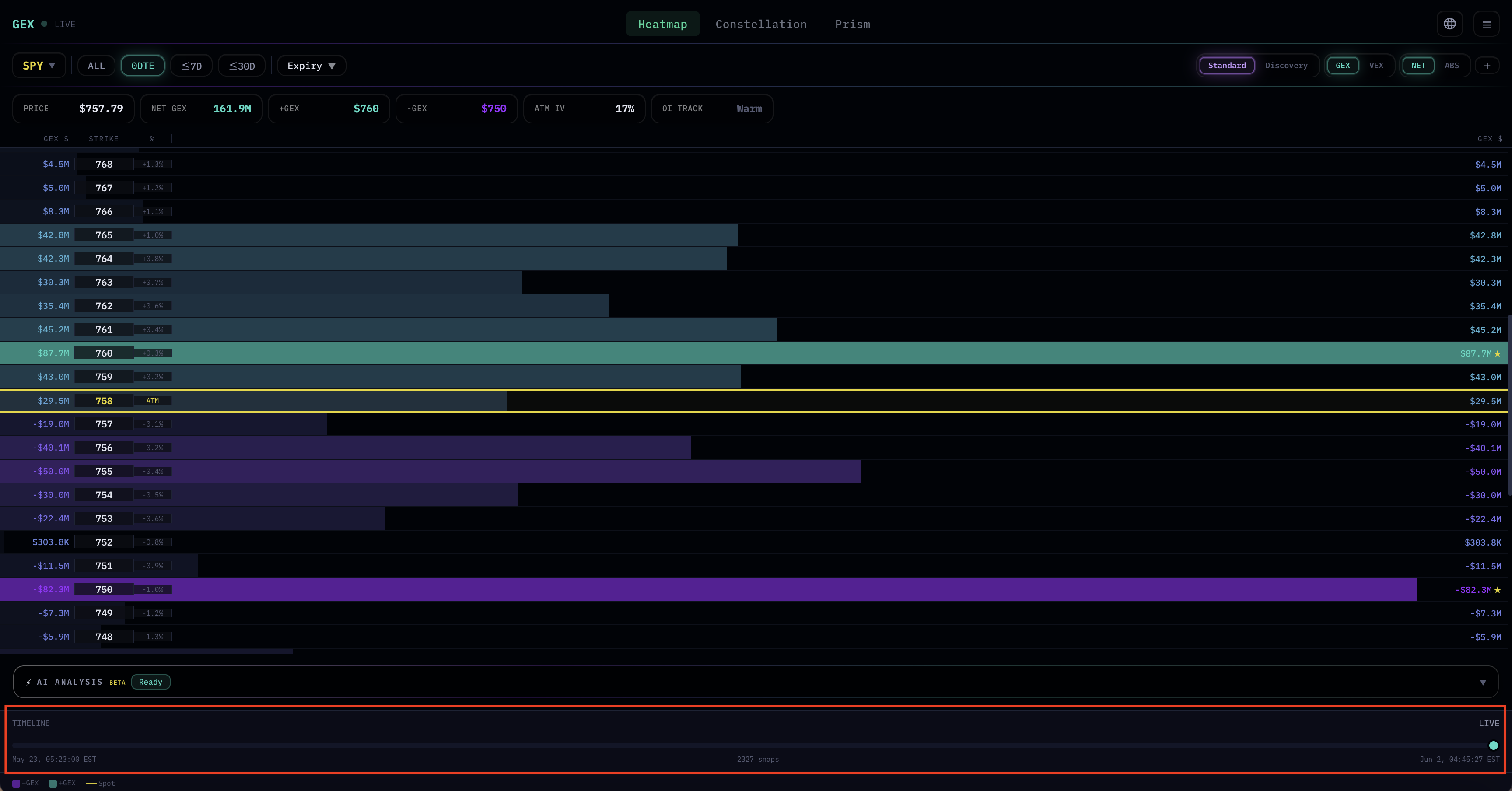
페이지 하단의 Timeline을 사용하면 과거 스냅샷을 뒤로 이동하며 살펴볼 수 있습니다.
- 왼쪽 라벨 — 저장된 가장 이른 스냅샷입니다. 보통 며칠 전까지이며, 자산에 따라 다릅니다.
- 오른쪽 라벨 — 현재 스냅샷이며 LIVE로 표시됩니다.
- 가운데 텍스트 — 현재 보기의 전체 스냅샷 수입니다. 예:
2,187 snaps - 점 — 타임라인에서 현재 위치입니다. 왼쪽으로 드래그하면 REPLAY 모드로 들어갑니다.
점을 LIVE 위치에서 벗어나게 드래그하면 헤더가 바뀝니다. 자산 이름 옆에 노란색 REPLAY 배지가 나타나고, 오른쪽 라벨에는 보고 있는 스냅샷의 정확한 타임스탬프가 표시됩니다. 실시간 데이터로 돌아가려면 점을 오른쪽 끝으로 다시 드래그하거나 LIVE를 클릭합니다.
Replay는 구조가 이미 알려진 움직임으로 어떻게 발전했는지 연구할 때 유용합니다. 예를 들어 어제 장 시작 직전 히트맵이 어땠는지 확인하기 위해 뒤로 이동할 수 있습니다. 단, 이는 과거 구조를 연구하기 위한 기능일 뿐이며, 백테스팅 기능은 아닙니다.
여러 패널이 열려 있을 때 Timeline은 공유됩니다. 과거로 이동하면 모든 패널이 같은 과거 타임스탬프로 동시에 이동합니다. 이는 관련 자산들에서 조율된 움직임을 연구할 때 특히 유용합니다.
범례
가장 아래에는 세 개의 작은 색상 견본이 있습니다. −GEX(보라색) · +GEX(초록색) · Spot(노란색)입니다. 이는 히트맵의 색상 구분과 일치합니다.
7. AI Analysis 패널
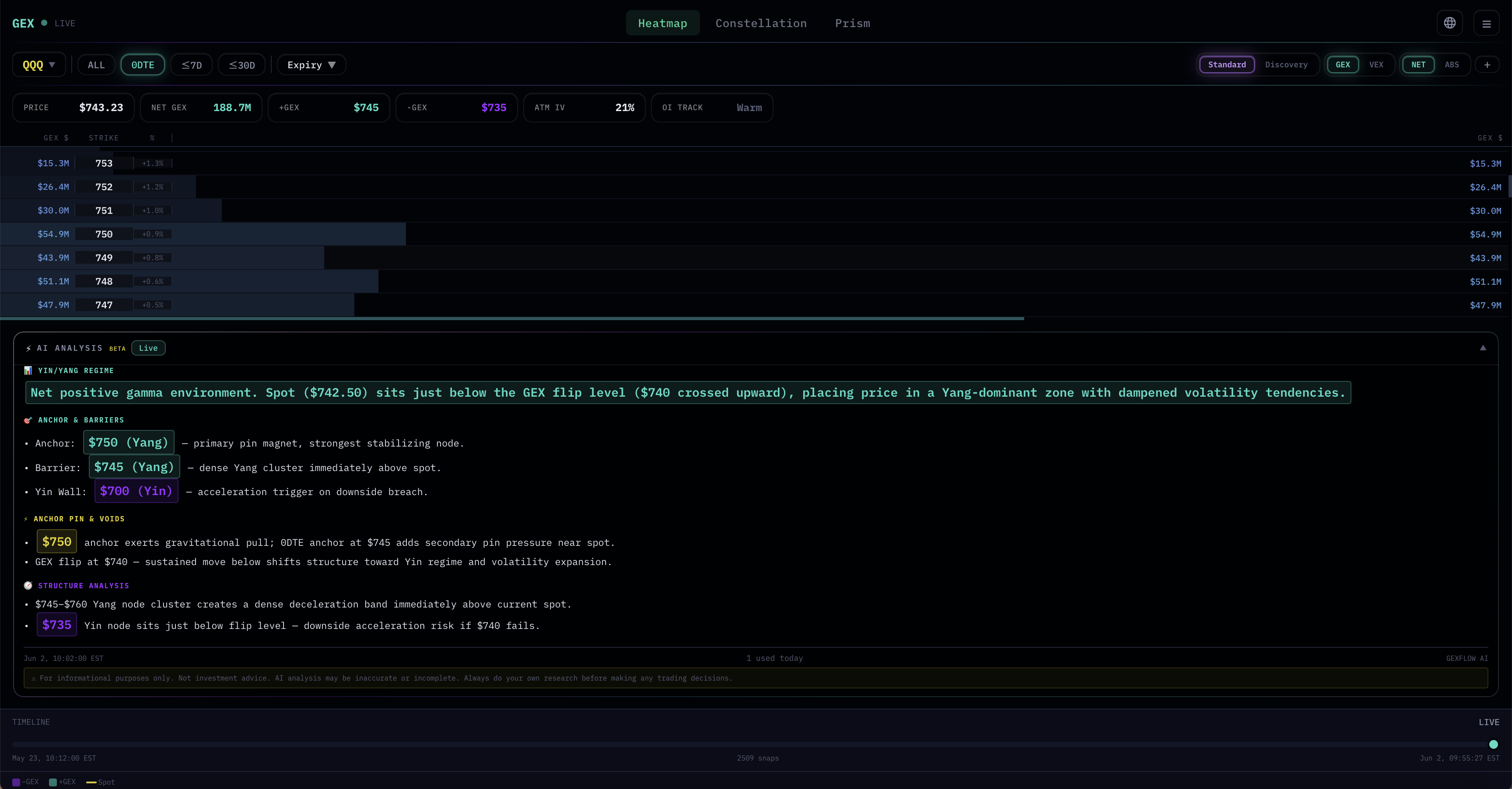
메인 히트맵과 Timeline 사이에는 AI ANALYSIS · BETA · Ready라고 표시된 접이식 바가 있습니다.
이 바를 클릭하면 패널이 펼쳐집니다. 현재 보기에 대한 짧은 자연어 해석을 생성합니다. 어떤 행사가가 지배적인지, NET GEX가 양수인지 음수인지, 구조가 어떤 환경을 시사하는지, 주요 비대칭을 어떻게 해석해야 하는지 등을 설명합니다. 출력은 현재 보고 있는 실시간 스냅샷을 기반으로 새로 생성됩니다. 따라서 자산이나 필터를 바꾸고 패널을 다시 열면 새로운 해석이 제공됩니다.
이는 자신의 해석을 빠르게 점검하고 싶을 때, 또는 여러 자산을 스캔하면서 어떤 자산을 더 깊이 볼 가치가 있는지 분류하고 싶을 때 유용합니다. AI는 사용자가 직접 수행할 관찰과 동일한 과정을 수행합니다. 주요 노드를 찾고, 부호를 기록하며, 크기를 비교한 뒤 이를 쉬운 문장으로 설명합니다.
AI Analysis는 해당 자산의 시장이 열려 있을 때만 사용할 수 있습니다. 미국 주식, 지수, 원자재의 경우 정규 거래 시간을 의미합니다. 24시간 거래되는 암호화폐의 경우 계속 사용할 수 있습니다. 시장이 닫혀 있으면 오래된 조건에 대해 분석을 생성하는 대신, 시장이 닫혀 있음을 패널에 표시합니다.
출력은 관찰이지 예측이 아닙니다. 의도적으로 방향성 판단을 피합니다.
8. 종합해서 활용하기
이제 인터페이스 구조를 파악했으므로, 퀵스타트에서 다루지 않은 기능을 활용하는 더 고급 워크플로우를 소개합니다.
- 유동성이 풍부한 자산을 선택합니다. 배지 숫자가 높은 자산일수록 더 풍부한 히트맵을 제공합니다.
- Discovery 모드에서 시작해 앞으로 다가오는 모든 만기 전반의 감마 지형을 확인합니다. 여러 만기에 걸쳐 무게를 가진 행사가, 즉 매트릭스에서 강한 가로 줄무늬로 나타나는 레벨을 식별합니다.
- Standard 모드로 전환하고 자신의 시간 프레임에 가장 적합한 만기 필터를 선택합니다. 데이 트레이딩은 0DTE, 스윙은 ≤7D, 구조적 관점은 ALL을 사용합니다.
- ABS로 전환해 가장 무거운 행사가를 찾습니다. 이때 부호 편향 없이 볼 수 있습니다. 헤더의 Peak와 2nd Peak를 기록합니다.
- 다시 NET으로 전환해 부호를 읽습니다. 어떤 무거운 행사가가 양수이고, 어떤 행사가가 음수인지 확인합니다.
- GEX/VEX 토글을 전환해 VEX와 교차 확인합니다. 가장 무거운 GEX 행사가가 VEX에서도 무거운지 확인합니다. 이러한 컨플루언스는 중요합니다.
- 관련 자산에 대해 추가 패널을 엽니다. 미국 주식 해석에서는 SPX, SPY, QQQ를 나란히 배치하면 보고 있는 구조가 특정 자산만의 현상인지, 더 넓은 지수 전반의 패턴인지를 확인할 수 있습니다.
- 선택적으로, AI Analysis 패널을 열어 두 번째 관점의 해석을 확인합니다.
- 주요 행사가를 가격 차트에 표시하고, 가격이 해당 레벨과 어떻게 상호작용하는지 관찰합니다.
이는 퀵스타트 워크플로우의 더 철저한 버전입니다. 원칙은 동일합니다. 무거운 행사가를 찾고, 표시하고, 관찰합니다. 다만 인터페이스가 제공하는 더 많은 기능을 사용하며, 단일 패널 읽기만으로는 드러나지 않는 멀티 패널 비교까지 포함합니다.
다음에 읽을 내용
- Concepts: Understanding GEX → — 감마 익스포저가 무엇이고 왜 그런 방식으로 움직이는지에 대한 이론적 기반입니다.
- Concepts: Reading the Heatmap → — 비대칭, 앵커 행사가, 5단계 프레임워크에 대한 더 깊고 이론 중심의 설명입니다.
- Concepts: GEX/VEX Confluence → — 멀티 패널 보기를 통해 쉽게 포착할 수 있는 Multi-Asset GEX Confluence 개념을 포함합니다.
- Quickstart → — 아직 읽지 않았다면, 5분 안에 첫 관찰까지 도달하는 4단계 워크플로우입니다.
마지막으로
인터페이스는 해석 도구이지 의사결정 도구가 아닙니다. 모든 토글과 필터는 더 나은 질문을 던지도록 돕기 위해 존재합니다. "구조가 어디에 가장 무겁게 실려 있는가?", "만기 전반에서 어떻게 보이는가?", "관련 자산들이 같은 신호를 보이는가?"와 같은 질문입니다. 그러나 그 답은 항상 실제 가격 움직임과 대조해 확인해야 합니다.
잘 만들어진 지도는 어디로 가야 하는지를 알려주지 않습니다. 지형에서 어디가 중요한지를 알려줄 뿐입니다.